



Chrome バーのボタンを再配置すると、ユーザー エクスペリエンスが大幅に向上し、ナビゲーションが合理化されます。 Chrome バーのサプライヤーとして、私はこれらのコンポーネントに関して機能性と美しさの重要性を理解しています。このブログ投稿では、Chrome バーのボタンを効果的に再配置して、シームレスで効率的なユーザー インターフェイスを確保する方法に関する貴重な洞察を共有します。
Chrome バーのボタン配置の基本を理解する
ボタンを再配置するプロセスに入る前に、Chrome バーの構造と各ボタンの目的を明確に理解することが重要です。ツールバーとも呼ばれる Chrome バーはブラウザ ウィンドウの上部にあり、重要な機能にすばやくアクセスできるさまざまなボタンが含まれています。これらのボタンには通常、戻る、進む、更新、ホーム、ブックマーク ボタンなどが含まれます。
効果的なボタン配置の鍵は、機能性とアクセシビリティを優先することです。頻繁に使用されるボタンはアクセスしやすい場所に配置する必要がありますが、あまり使用されないボタンはグループ化するか、メニュー内に非表示にすることができます。さらに、配置は直感的で一貫性があり、ユーザーが必要なボタンをすばやく見つけて操作できるようにする必要があります。
Chrome バーのボタンを再配置するためのステップバイステップ ガイド
Chrome バーの構造の基本を理解したところで、ボタンを再配置するプロセスを段階的に見てみましょう。
ステップ 1: カスタマイズメニューにアクセスする
Chrome バーのボタンの再配置を開始するには、カスタマイズ メニューにアクセスする必要があります。これを行うには、Chrome ウィンドウの右上隅にある 3 つの縦方向のドットをクリックします。これにより、さまざまなオプションを含むドロップダウン メニューが開きます。このメニューから「ツールバーのカスタマイズ」を選択します。
ステップ 2: 再配置するボタンを特定する
カスタマイズ メニューにアクセスすると、Chrome バーに使用可能なすべてのボタンのリストが表示されます。少し時間をとって、再配置するボタンを特定します。これを行うには、最も頻繁に使用するボタン、またはより便利な場所に移動したいボタンを探します。
ステップ 3: ボタンをドラッグ アンド ドロップします。
ボタンを並べ替えるには、ボタンをクリックして Chrome バー内の目的の場所にドラッグするだけです。ボタンを左右に移動したり、ボタンをグループ化してより整理されたレイアウトを作成したりできます。ボタンをドラッグすると、ボタンの配置場所を示す青い線が表示されます。ボタンを希望の位置に配置したら、マウス ボタンを放して所定の位置にドロップします。
ステップ 4: ボタンの追加または削除
既存のボタンを再配置するだけでなく、Chrome バーにボタンを追加または削除することもできます。ボタンを追加するには、カスタマイズ メニューの下部にある「+」アイコンをクリックします。これにより、Chrome バーに追加できるすべてのボタンのリストが開きます。ボタンをクリックするだけでバーに追加できます。
ボタンを削除するには、削除するボタンをクリックし、Chrome バーの外にドラッグします。ボタンをドラッグすると、赤い「X」が表示されます。赤い「X」が表示されたらマウス ボタンを放し、バーからボタンを削除します。
ステップ 5: 変更を保存する
ボタンの再配置が完了したら、カスタマイズ メニューの下部にある [完了] ボタンをクリックして変更を保存します。 Chrome バーに新しいボタンの配置が反映されます。
ボタン配置を最適化するためのヒント
Chrome バーのボタンの配置を最適化するのに役立つ追加のヒントをいくつか紹介します。
- 機能を優先する:前述したように、効果的なボタン配置の鍵は、機能を優先することです。最も頻繁に使用するボタンを手の届きやすい場所に配置し、関連するボタンをグループ化して、より整理されたレイアウトを作成します。
- シンプルにしてください:Chrome バーに必要なボタンをすべて配置することは重要ですが、レイアウトをシンプルで整然と保つことも重要です。ユーザーが必要なボタンを見つけにくくなる可能性があるため、ボタンを追加しすぎたり、複雑すぎるレイアウトを作成したりしないでください。
- アレンジメントをテストしてください:Chrome バーのボタンを再配置したら、時間をかけて新しい配置をテストします。通常どおり Chrome を使用して、必要なボタンに簡単にアクセスできることを確認してください。新しい取り決めがうまく機能しないとわかった場合は、ためらわずにさらに調整してください。
Chrome バーのボタンを再配置する利点
Chrome バーのボタンを再配置すると、次のようないくつかの利点があります。
- ユーザーエクスペリエンスの向上:最も頻繁に使用するボタンを手の届くところに配置すると、全体的なユーザー エクスペリエンスが向上し、Chrome ブラウザーの操作が容易になります。
- 効率の向上:適切に整理された Chrome バーを使用すると、必要な機能やツールにすぐにアクセスできるため、時間を節約し、生産性を向上させることができます。
- パーソナライゼーション:Chrome バーのボタンを並べ替えると、個々のニーズや好みに合わせてブラウザをカスタマイズできます。これにより、Chrome の使用がより楽しく、パーソナライズされたエクスペリエンスになります。
当社のクロムバー製品
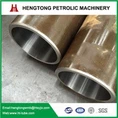
当社はクロム棒サプライヤーとして、さまざまな業界のニーズに応える高品質なクロム棒を幅広く提供しています。当社の製品には以下が含まれます油圧クロムバー、焼き入れ焼き戻しピストンロッド、 そして硬質クロムメッキ鋼棒棒。
当社のクロムバーは高級素材で作られており、優れた耐久性とパフォーマンスを提供するように設計されています。油圧用途、ピストンロッド、またはその他の産業用途のクロムバーをお探しの場合でも、当社はお客様に最適な製品をご用意しています。


ご購入・ご相談はお問い合わせください
Chrome バー製品にご興味がある場合、または Chrome バーのボタンの再配置についてご質問がある場合は、ぜひご連絡ください。当社の専門家チームが当社製品に関する詳細情報を提供し、購入のニーズをお手伝いいたします。
当社は、すべてのお客様が独自の要件を持っていることを理解しており、お客様の特定のニーズを満たすパーソナライズされたソリューションを提供することに尽力しています。中小企業でも大企業でも、当社にはアプリケーションに最適なクロム バーを見つけるのに役立つ専門知識とリソースがあります。
結論
Chrome バーのボタンを再配置することは、ユーザー エクスペリエンスを向上させ、ナビゲーションを合理化するためのシンプルかつ効果的な方法です。このブログ投稿で説明されている手順に従い、これまでに説明したヒントとベスト プラクティスを実装することで、個人のニーズや好みに合わせてカスタマイズされた Chrome バーを作成できます。
Chrome バーのサプライヤーとして、当社は高品質の製品と優れた顧客サービスを提供することに専念しています。クロムバーをお探しの場合、または当社の製品についてご質問がある場合は、お気軽にお問い合わせください。私たちは、お客様と協力して、お客様のアプリケーションに最適なクロム バーを見つけるお手伝いをできることを楽しみにしています。
参考文献
- Google Chrome ヘルプセンター。 (nd)。 Chrome のツールバーをカスタマイズします。から取得Google Chrome ヘルプセンター
- Mozilla 開発者ネットワーク。 (nd)。ブラウザのツールバーをカスタマイズします。から取得Mozilla 開発者ネットワーク